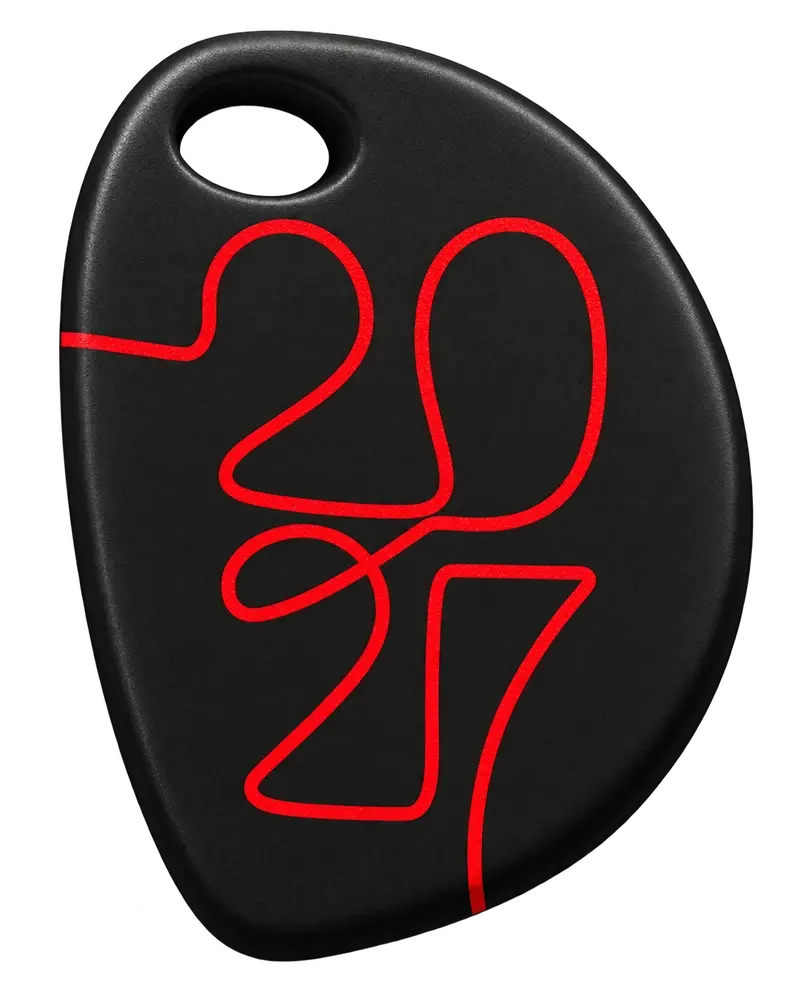
NFC-брелок
Как пользоваться и менять ссылку
Просто поднесите
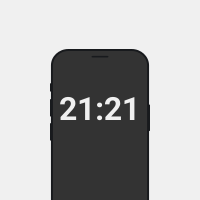
Разблокируйте смартфон
Экран должен быть активен
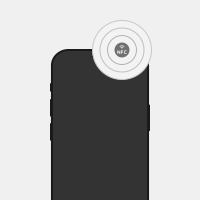
Поднесите к брелоку
iPhone — верхней частью
Android — верхней или центральной
Android — верхней или центральной
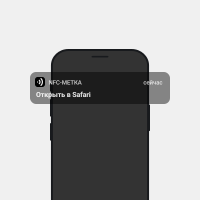
Откройте уведомление
Нужная страница откроется в браузере
Один объект. Много сценариев
Содержание меняется.
Брелок остаётся.
Брелок остаётся.
01
Сайт или лендинг
Ведите на главную цифровую страницу бренда
02
Контакты или визитка
Передавайте контакты без поиска и QR-кода
03
Контент или соцсети
Делитесь ТГ каналом, контактом или любой соц. сетью
04
Меню или инструкция
Обновляйте информацию без перепечати носителя
Новая ссылка.
Тот же объект
Тот же объект
Перезапишите метку самостоятельно за пару минут через бесплатное приложение NFC Tools
01
Скачайте приложение NFC Tools
Оно бесплатное и доступно в App Store и Google Play.
02
Перейдите на вкладку «Писать/Write»
Это режим записи: через него телефон передает новые данные на NFC-метку.
03
Нажмите «Добавить запись/Add a record»
Создайте новую запись, которую нужно сохранить внутри брелока.
04
Выберите тип данных
Выберите, что будет открываться при касании: ссылка, текст, контакт, Wi‑Fi, геолокация или приложение.
05
Нажмите «Писать/Write»
Подтвердите запись и запустите передачу данных на брелок.
06
Приложите брелок к телефону
Поднесите брелок к NFC-зоне телефона и дождитесь подтверждения записи.
Если касание не сработало
Снимите толстый или металлический чехол и удерживайте телефон у брелока 1−2 секунды
На iPhone — рядом с верхней гранью. На Android — обычно в верхней или центральной части задней панели
Проверьте в настройках, включён ли NFC, и убедитесь, что экран разблокирован
